Java - IDEs e NetBeans
O desenvolvimento de programas pode ser uma tarefa complicada e demorada, dependendo da complexidade do software. Felizmente podemos contar com uma ferramenta preparada para facilitar e acelerar o processo de desenvolvimento. Nas seções abaixo, nós vamos compreender o que é um IDE e como essa ferramenta é útil na programação. Além disso, vamos instalar o IDE chamado NetBeans, e conhecer um pouco dessa ferramenta.
O que é uma IDE?
O Integrated Development Environment (IDE) ou Ambiente de Desenvolvimento Integrado é um software que reúne ferramentas necessárias para desenvolver e testar programas sob uma mesma interface gráfica.
Utilizamos diversas ferramentas para escrever, editar e testar nossos códigos. Entre essas ferramentas, geralmente, estão incluídos um editor de textos, um compilador ou interpretador, e um ambiente de testes. Sem um IDE nós temos que instalar e gerenciar essas ferramentas separadamente, uma por uma. O ambiente de desenvolvimento integrado é projetado para atuar como um facilitador do processo de desenvolvimento, permitindo o acesso a essas ferramentas através de ícones gráficos em um único ambiente.
Existem diversos IDEs, alguns pagos e outros gratuitos. A seguir vemos o passo-a-passo para a instalação do NetBeans, um IDE gratuito disponibilizado pela Apache Foundation.
Instalação do NetBeans
É necessário ter o JDK instalado para seguir as instruções nessa seção. Temos um texto mostrando como fazer essa instalação.
Baixando o instalador
Para baixar o instalador do NetBeans na sua máquina, siga os passos descritos a seguir:
1 - Acesse o site do NetBeans Apache e clique em Download no menu de navegação localizado no topo da página.
2 - Você será redirecionado para uma página com os links disponíveis para o download da versão mais recente do programa. São oferecidas três opções de download:
Binaries (binários): ao escolher essa opção será baixado um arquivo .zip com uma pasta chamada netbeans contendo todos os arquivos necessários para o programa funcionar. Para iniciar a execução do programa, basta extrair a pasta netbeans de dentro do arquivo .zip, navegar até a pasta bin que está dentro da pasta netbeans, e escolher uma das versões disponibilizadas, Geralmente, são duas versões do programa, uma de 64-bits (o arquivo nomeado netbeans64) que serve para o Windows de 64bits, e outra de 32-bits (o arquivo nomeado netbeans) para o Windows de 32bits.
Installer (instalador): Com essa opção, será baixado um instalador, que é um programa que prepara outro programa para ser executado no computador. Ele apresenta uma série de etapas para você customizar os itens que serão instalados junto ao NetBeans, escolher onde colocar os binários, escolher a versão do JDK que será utilizado, e talvez configurar alguma outra característica do NetBeans de antemão. Além disso, o instalador cria um ícone na área de trabalho para o usuário ocnseguir acessar o programa sem ter que ficar procurando por ele no sistema, que é algo que você tem que fazer manualmente se baixar apenas os binários. Enfim, ele auxilia nas configurações que você teria que fazer manualmente, caso precisasse.
source (fonte): nessa opção todos os arquivos contendo o código que constituí a versão atual do NetBeans. Você pode alterar esses arquivos e depois compilar eles para obter sua própria versão do software.
Eu vou prosseguir com a instalação usando o instalador. Para o sistema Windows, nós vamos clicar no texto com formato Apache-NetBeans-
Observação: não há um instalador para sistemas de 32 bits. Para saber se o seu sistema é de 32-bits ou 64-bits acesse Configurações > Sistema > Sobre. Na seção “Especificações do dispositivo” procure por tipo de sistema. O texto que segue deve especificar a versão do sistema operacional. Em sistemas de 64 bits você verá algo como sistema operacional de 64 bits.
3 - Ao clicar no botão, somos redirecionados para uma página com links que efetivamente iniciam o download do instalador. Vamos clicar no primeiro link sugerido pela Apache Software Foundation, que fica abaixo de “We suggest the following site for your download:”, que em português ficaria algo como “Nós sugerimos o seguinte site para baixar o programa”. Assim que clicar nesse botão, o download deverá começar.
Verificando a Integridade do Instalador
Será baixado um arquivo com extensão .exe. Antes de usar esse arquivo, é importante verificar se ele foi corrompido de alguma maneira, ou seja, precisamos confirmar se o arquivo recebido é de fato o esperado. A checagem da integridade de um arquivo é uma boa prática de segurança, e não requer muito trabalho para ser feita.
Se voltarmos a página da 2ª etapa do passo-a-passo anterior, podemos ver algumas siglas do lado de cada link, tais como SHA-512 e PGP ASC. Esses são nomes de algoritmos matemáticos usados na geração de um identificador “único”, uma assinatura para um arquivo. Ao tratar um arquivo com um desses algoritmos, é gerado uma sequência de caráteres, chamada de valor hash ou checksum, que funciona como um CPF para o arquivo.
A ideia do hash é tornar possível garantir que o programa baixado não foi corrompido no processo. Mas como isso funciona? É preciso considerar que arquivos idênticos terão o mesmo valor hash quando tratados com o mesmo algoritmo. Com isso em mente, imagine que você queira enviar um arquivo X para o senhor M, mas antes de enviar você gera uma assinatura desse arquivo usando o algoritmo SHA-512. Uma vez que o arquivo X chega até o senhor M ele pode gerar uma assinatura usando também o SHA-512. Se o arquivo recebido pelo senhor M é idêntico ao que foi enviado, ou seja, não sofreu alterações durante o envio, então o valor hash gerado por você e pelo senhor M devem ser iguais.
Para checar se o instalador que foi baixado está integro, nós vamos gerar um valor de hash usando o algoritmo SHA-512. e comparar com o que foi gerado pelo pessoal que dá suporte ao NetBeans.
No Windows, nós vamos usar uma ferramenta de linha de comando chamada de certutil, Para executar esse programa vamos usar o Prompt de Comando. Clique na caixa de pesquisa do Windows e digite cmd. Dos resultados, selecione o aplicativo Prompt de Comando. Com a janela do Prompt aberta, navegue até a pasta onde o instalador foi baixado. Assim que chegar na pasta, utilize o código certutil -hashfile <nome do arquivo> sha512, onde <nome do arquivo> deve ser substituído pelo nome do instalador baixado, assim como mostra a figura abaixo.
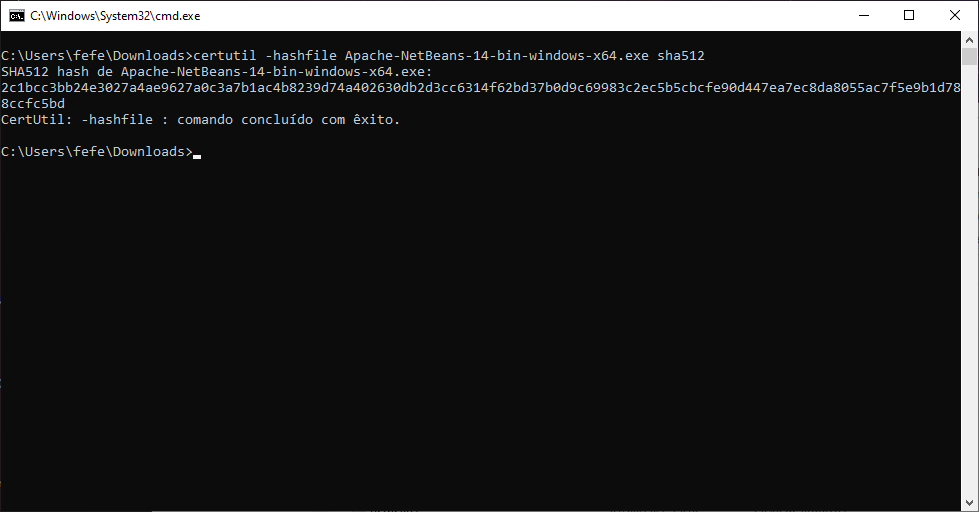
Uma vez que o valor é gerado, precisamos compará-lo com o que foi disponibilizado no site. Clique no texto SHA-512 que aparece do lado do link para o download do instalador para o Windows. Você será direcionado para uma página que contém o valor hash gerado pela comunidade, verifique se ele é igual ao que você gerou na sua máquina.
Se forem iguais, quer dizer que está tudo bem e você pode seguir com a instalação. Caso contrário, é melhor excluir o instalador que você baixou e tentar novamente usando outros links disponibilizados no site.
Instalando o Netbeans
Deve-se clicar duas vezes no instalador para abrir o guia de instalação. As janelas, as informações e os botões que compõem o guia podem variar um pouco dependendo de qual versão foi baixada. Com a versão 14 nós seguimos os seguintes passos:
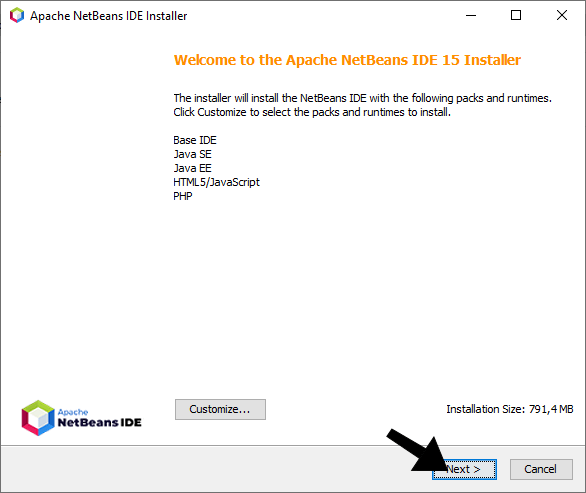
1 - Na janela de boas vindas é exibida uma lista do que será instalado junto com o NetBeans. Nesse momento, vamos deixar configurado do jeito que está, e clicar em Next; (O botão Customize abre uma janela onde é possível incluir ou excluir itens da lista, e ver uma descrição superficial de cada um deles)
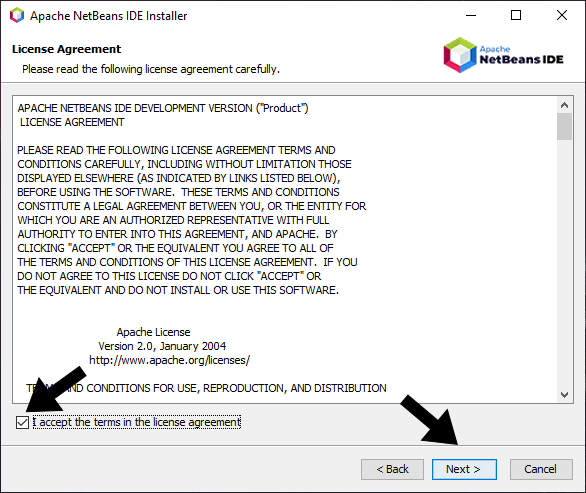
2 - Após ler o acordo de licença, precisamos marcar a caixa de seleção para sinalizar o aceite dos termos. Depois clicamos em Next para prosseguir;
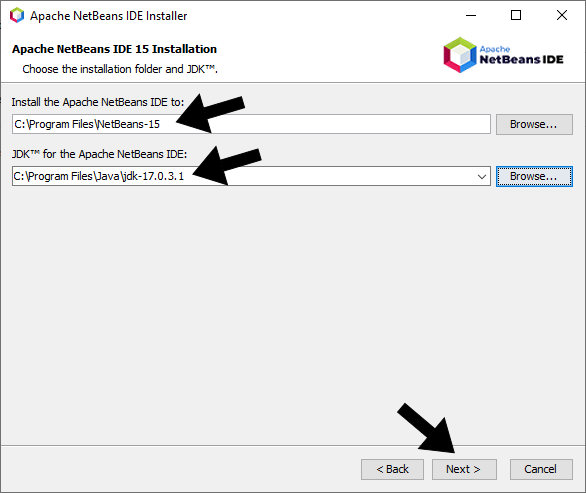
3 - Selecione o local onde o NetBeans deve ser instalado, e também o local onde o JDK está instalado, ou deixe os valores padrão que geralmente já estão perfeitos. Depois clique em Next;
4 - Deixe a caixa de seleção para opção Check for Updates selecionada caso queira que o NetBeans instale atualizações para seus plugins automaticamente, e então clique em Install para iniciar a instalação de fato;
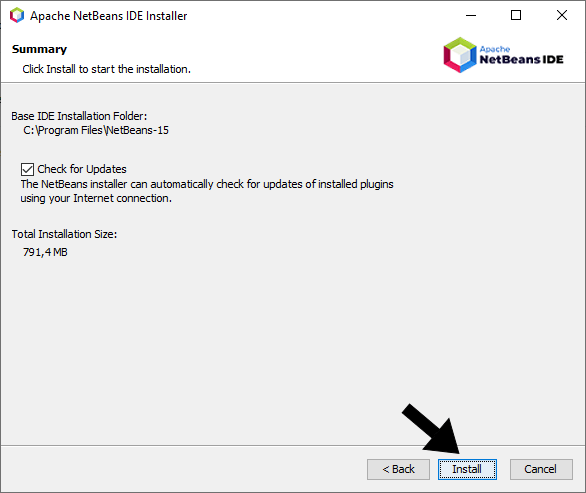
5 - Clique em Finish na última janela apresentada pelo guia de instalação para finalizar o processo.

Interface do NetBeans
A interface gráfica do NetBeans apresenta, por padrão, componentes que podem ser identificados da seguinte forma:
- Menu principal - Localizado no topo da página, contém todas as ferramentas disponíveis para trabalhar com a IDE, tais como criar um novo projeto, executar o programa, entre outras;
- Barra de ferramentas - Apresenta algumas opções do menu principal a fim de facilitar o acesso a algumas ferramentas. Clicando com o botão direito sob essa barra é exibida uma lista de opções que podemos remover ou incluir. Desmarque as que não devem estar nessa barra, e marque as opções que convém estarem nessa barra;
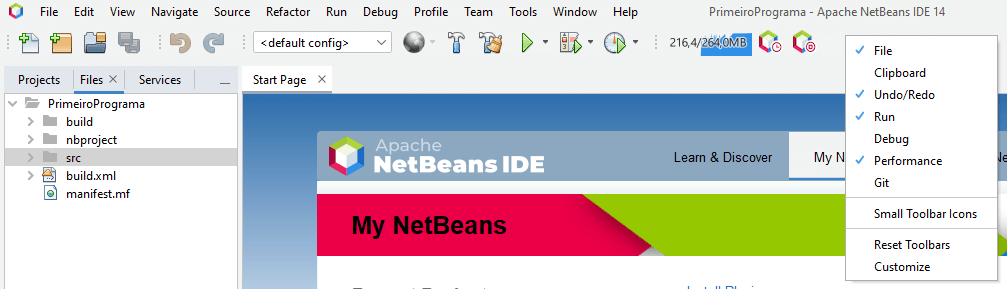
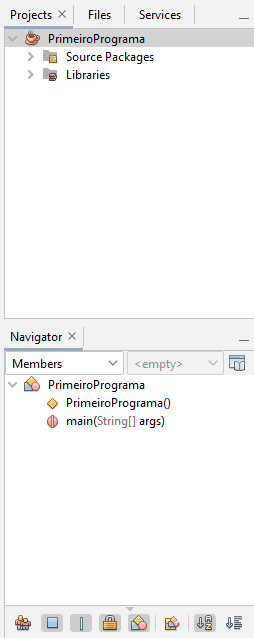
- Painéis - São grupos com uma ou mais janelas dispostas como abas. As janelas são áreas criadas para funcionalidades que envolvem a exibição de informações para o usuário. Assim que é instalado, o NetBeans tem dois painéis. Uma delas possui três janelas abertas, sendo elas: Projects, Files e Services. A outra possui apenas a janela Navigator.
- Projects - Exibe os componentes lógicos de cada projeto na pasta de projetos do NetBeans. Os componentes são dispostos de forma hierarquizada em uma lista, na qual cada item é “filho” de um item “pai”, exceto o item que representa o projeto em si. Utilizamos o sinal de mais para exibir ou esconder os itens filhos de um item pai. Os elementos nesta janela não refletem exatamente como os arquivos e pastas relacionados ao projeto estão salvos no computador. Essa janela apenas apresenta como o projeto é visto do ponto de vista de desenvolvimento no NetBeans;
- File - Essa janela mostra as pastas e arquivos que compõem o projeto. Ao contrário do que exibido na janela Projects, a janela Files mostra exatamente como as pastas e arquivos do projeto estão organizados no sistema. A mesma estrutura hierárquica mostrada aqui pode ser visualizada no Explorador de Arquivos do Windows. Para isso, abrimos o Explorador de Arquivos. Para isso, pressionamos a Tecla do Windows + E para abrir o Explorador de Arquivos, e então navegamos para Documentos > NetBeansProjects. Nessa pasta, estão contidos todos os projetos criados através do NetBeans;
- Services - A janela Services contém uma estrutura lógica de recursos que estão disponíveis no NetBeans para ser usados durante o desenvolvimento de um projeto;
- Navegação - Está posicionado no painel do lado inferior esquerdo da interface gráfica do NetBeans. Útil para navegar entre elementos dentro de arquivo contendo uma classe;
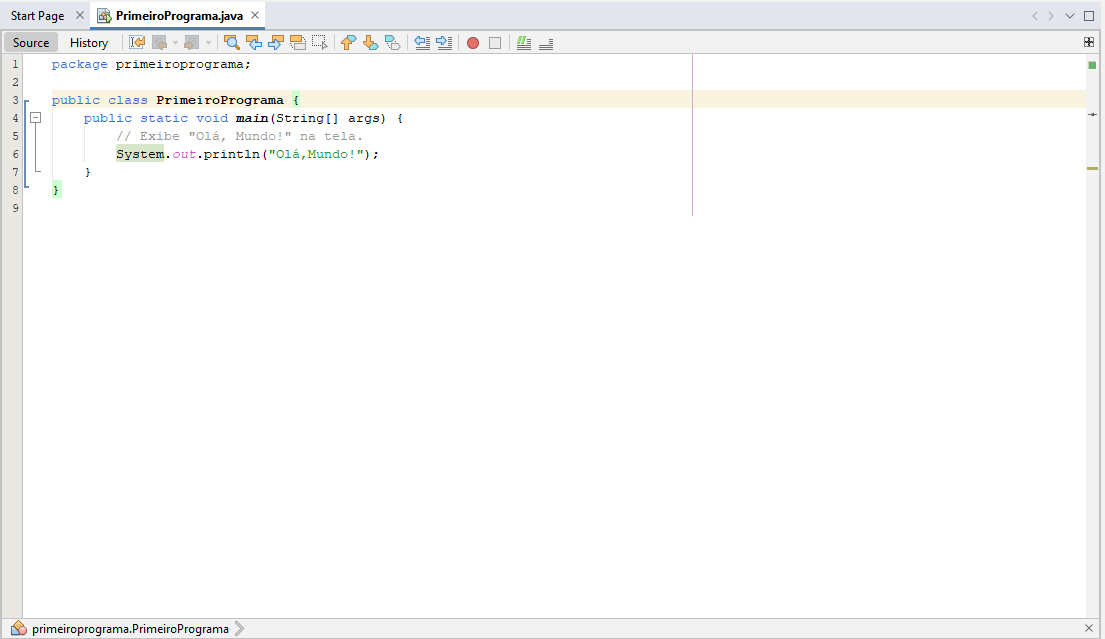
- Área de edição - Inicialmente, ocupa a maior porção da tela, se estendendo do centro até a extremidade direita desta. É nessa área do NetBeans que a maior parte do trabalho será feito. Todos os arquivos sendo editados aparecem nesse local. Na imagem abaixo, podemos ver que existem duas abas, uma chamada Start Page e outra chamada primeiroprograma.java. A start page é uma tela de apresentação do NetBeans. A segunda é efetivamente um arquivo de um projeto que vamos iniciar na próxima seção.
É possível ou adicionar novas janelas na interface usando as opções no submenu Window, localizado no menu principal. É possível, por exemplo, incluir uma janela que exibe as propriedades de um arquivo (e.g., Nome, extensão, Tamanho, etc.) indo em Window > IDE Tools > Properties. As propriedades aparecem do lado direito da interface do NetBeans.
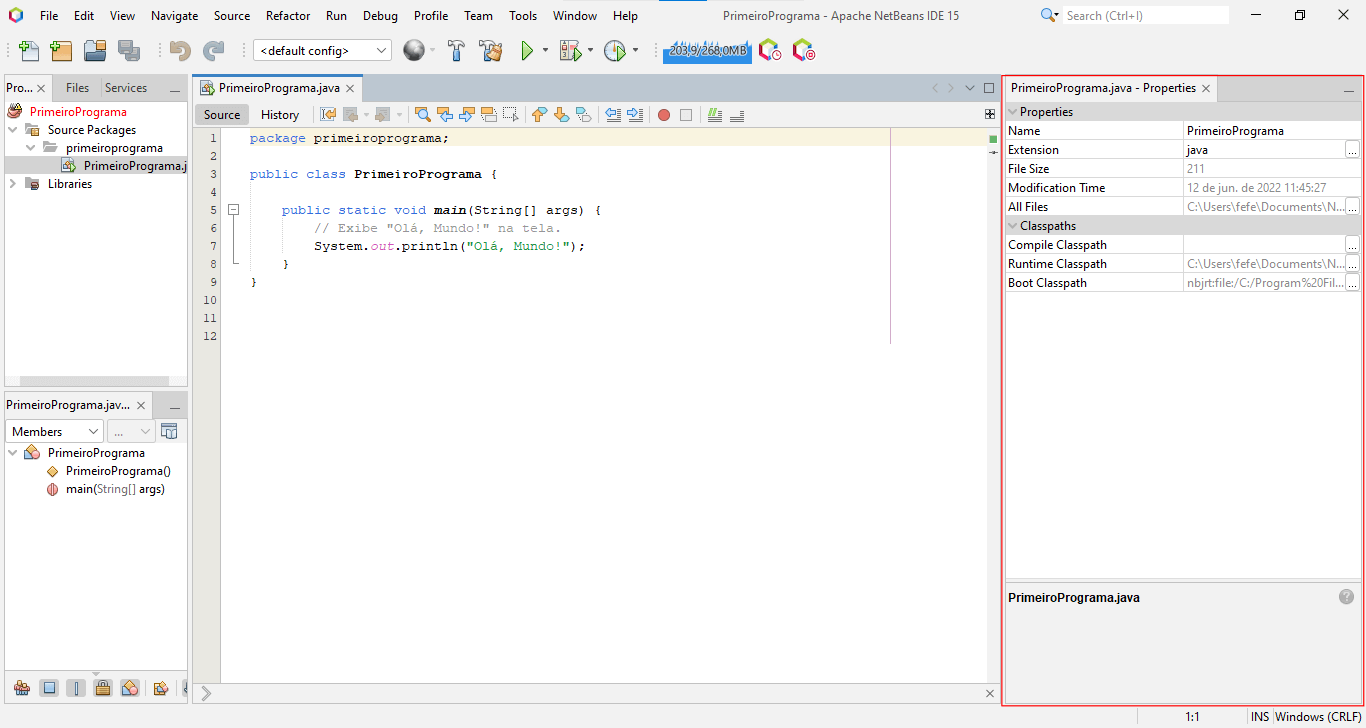
Podemos reposicionar essa janela para dentro de um dos painéis à esquerda da interface do NetBeans. Basta clicar, segurar e arrastar a aba para o local desejado.
Primeiro Programa
Há quem argumente que a prática da programação é a melhor maneira de aprender a programar efetivamente. Eu não sei se essa afirmação é cientificamente verificada, mas de qualquer modo vamos colocar a mão na massa e programar nosso primeiro programa.
Nada muito complexo será criado, por enquanto. A ideia aqui é fazer um programa que, geralmente, é ensinado no começo de um curso de uma linguagem de programação qualquer: criar um programa para escrever Olá, Mundo! na tela. Talvez você tenha visto está mesma frase em outro curso como Hello, World.
Esse é apenas um primeiro contato. Dessa forma, não convém descrever tudo detalhadamente. Em algum momento em postagens futuras, as diversas funções do NetBeans serão devidamente descritas.
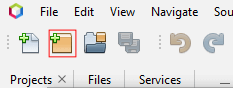
1 – Com o NetBeans aberto, pressione ctrl + shift + N, use a opção File > New Project no menu principal, ou clique no ícone amarelo com sinal de mais verde no menu simplificado para criar um novo projeto;
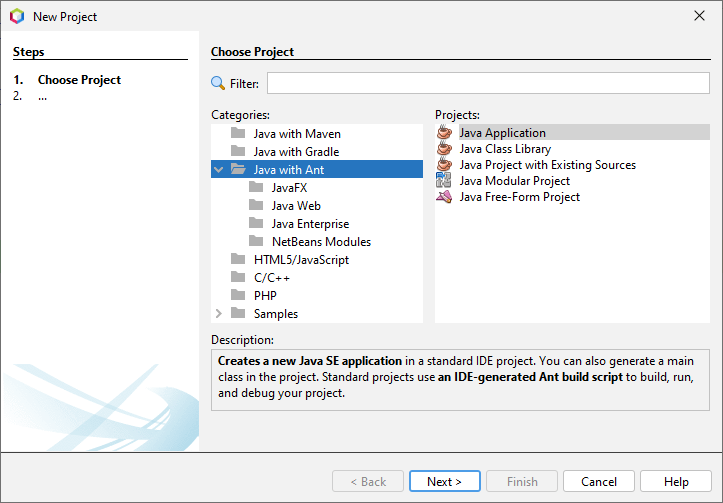
2 – Na janela New Project, selecione Java with Ant na seção Categories, e depois selecione Java Application na seção Projects e clique em Next;
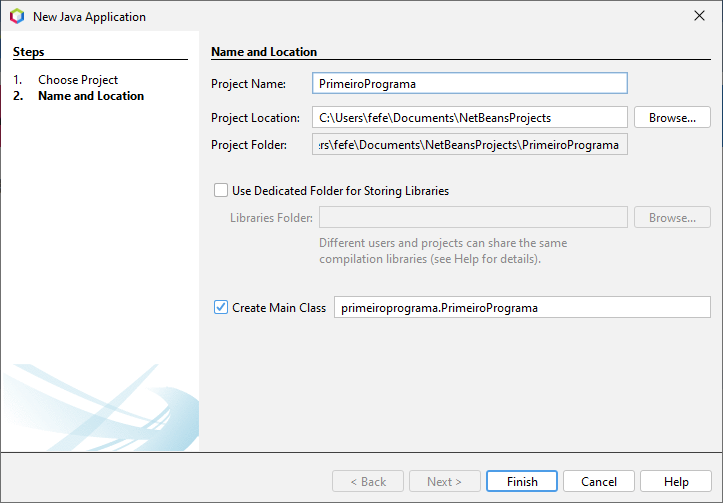
3 - A janela New Java Application irá abrir. No campo Project Name, coloque um nome com pelo menos a primeira letra em maiúsculo para o seu projeto, e então clique em Finish;
Um novo projeto é criado com um primeiro arquivo .java contendo linhas de código básicas para começarmos a programar.
/*
 * Click nbfs://nbhost/SystemFileSystem/Templates/Licenses/license-default.txt to change this license
 * Click nbfs://nbhost/SystemFileSystem/Templates/Classes/Main.java to edit this template
 */
package primeiroprograma1;

/**
 *
 * @author fefe
 */
public class PrimeiroPrograma1 {

    /**
     * @param args the command line arguments
     */
    public static void main(String[] args) {
        // TODO code application logic here
    }

}
O código acima exige a compreensão de conceitos que não serão explicados neste momento, sendo eles pacotes, comentários, classes e métodos. Por enquanto, vamos nos limitar a área entre public static void main(String[] args) { e }. Nesse espaço, serão inseridos os comandos que atribuem as funcionalidades da nossa aplicação.
Podemos apagar todos os comentários (parte que está em cinza) já que não serão necessários no momento. Dessa forma, deixamos a tela um pouco mais limpa.
4 – Insira, no espaço mencionado acima, a abreviação sout e então pressione a tecla tab. Isso deve inserir a declaração System.out.println("") no arquivo, que é um comando responsável por exibir textos na tela. O trecho abaixo mostra como o conteúdo do arquivo deve ficar;
package primeiroprograma;

public class PrimeiroPrograma {
  public static void main(String[] args) {
    System.out.println("");
  }
}
5 - O que nos resta agora é inserir Olá, Mundo! entre aspas. Depois salvamos o arquivo com ctrl + s;
package primeiroprograma;

public class PrimeiroPrograma {
    public static void main(String\[] args) {
        System.out.println("Olá, Mundo!");
    }
}
6 – Com as instruções definidas, podemos executar o programa usando F6, ou clicando em Run > Run Project.
Se tudo der certo, o seguinte resultado será exibido em uma janela denominada output(saída), que aparece localizada em um painel na parte inferior do NetBeans.
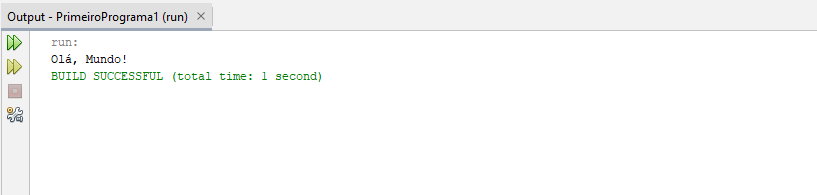
Caso o resultado esperado não apareça, pressione shift + F11 ou clique em Run > Clean and Build Project. Essa opção faz o NetBeans recompilar todo o projeto. Depois, tente executar o programa novamente.
Com isso, construímos nosso primeiro programa usando a ferramenta NetBeans.
Funcionalidades do NetBeans
Nos passos mencionados acima já é possível identificar uma capacidade muito útil que muitos IDEs oferecem, que é o recurso de autocompletar. Isso permite escrever código de maneira mais rápida e diminui a ocorrência de erros de digitação. Além disso, pudemos executar o código e verificar seu resultado dentro do próprio ambiente de desenvolvimento.
Algumas das funcionalidades embutidas no NetBeans são explicadas a seguir.
Realce de sintaxe
É uma funcionalidade que consiste na formatação diferenciada para cada categoria de termos empregada no código fonte do programa. Essa funcionalidade ajuda na detecção de erros de digitação na medida em que termos errados, isto é, termos que não possuem função alguma na linguagem, são marcados de forma diferentes. Também ajuda na leitura do código, já que os diferentes elementos podem ser identificados mais facilmente.
Pegue o trecho do nosso programa, como exemplo:
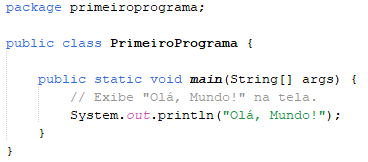
Nesta imagem podemos identificar elementos formatados de diferentes formas. As palavras reservadas, que são palavras que não podem ser usadas como nomes para variáveis, métodos ou interfaces, são apresentadas em azul. Em negrito, estão marcados o nome de uma classe ou método. O verde denota uma propriedade de uma classe. Em laranja, temos um conjunto de caracteres (string). Os métodos, classes, propriedades, strings, identificadores e as palavras reservadas serão tratadas em outras postagens. A ideia aqui é apenas deixar claro do que se trata a funcionalidade de realce de sintaxe.
Autocompletar
A funcionalidade autocompletar tenta adivinhar o que o desenvolvedor quer digitar. Assim que começamos a algum comando, a funcionalidade de autocompletar do NetBeans entra em ação, analisando o contexto e oferecendo textos alternativos para completar a palavra ou comando sendo escrito.
Digite System. entre public static void main(String[] args) { e } e aguarde. Uma lista de opções para completar a declaração será carregada pelo NetBeans.
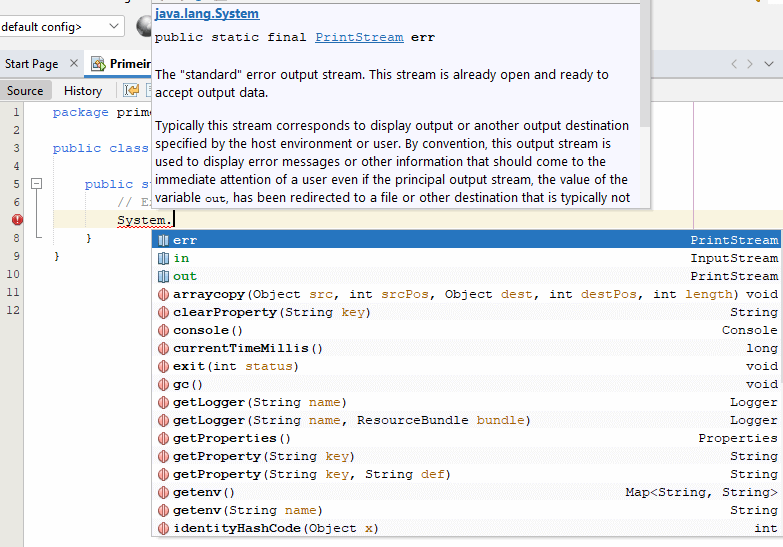
Basta clicar em uma das alternativas, que a declaração será completada automaticamente.
Depurador
Essa ferramenta é usada para encontrar problemas lógicos em um programa. Esses são problemas que não estão relacionados com o uso errado ou a ausência de uma palavra-chave da linguagem, mas com as instruções dadas ao computador, as quais não satisfazem o objetivo desejado. Por exemplo, se por algum motivo precisamos de um programa para organizar as imagens de uma pasta X, e escrevemos um código que organiza as fotos de uma pasta Y, provavelmente nenhum erro de sintaxe será acusado. É para solucionar esse tipo de mistério que o depurador entra em cena. Essa ferramenta permite a execução do código de maneira controlada; podemos acompanhar quais linhas de código estão sendo executadas, pausar a execução do programa em uma declaração específica, verificar o valor contido em variáveis em um dado momento da execução, etc. Tudo isso será visto em um futuro post sobre depuração.
Então é isso. Espero que esse texto tenha ajudado nos seu primeiro contato com o NetBeans e que a importância de uma ferramenta como essa no processo de desenvolvimento.