WebP: o que é e como usar?
As imagens são recursos muito expressivos, e podem ser usadas para representar conceitos de forma visual, fazer propaganda de um produto ou deixar a página visualmente mais agradável para o usuário. É realmente difícil encontrar um site ou uma página de um site que utilize zero imagens.
O problema surge quando essas imagens são realmente enormes. Quando estamos com uma internet mais lenta ou instável, podemos até ver a imagem sendo carregada lentamente, se “desenrolando” de cima para baixo. Usuários com internet móvel, que geralmente é limitada, são muito prejudicados, pois imagens maiores significam mais bytes para baixar, e o uso de mais recursos para decodificação das imagens. O desafio é equilibrar o tamanho do arquivo e a qualidade que a imagem deve possuir.
Esse problema não se resolve com uma única técnica. Existem muitas técnicas para diminuir o tamanho de imagens, e diminuir o impacto delas no carregamento da página. Esse tema pode ter facilmente um livro inteiro dedicado a discuti-lo, mas aqui vamos focar no método de compressão WebP, e em como utilizar ele para conseguir boas imagens e ainda sim salvar algum bytes.
O que é o WebP?
O WebP é um método de compressão lançado pela Google no dia 30 de setembro de 2010. Ele é um derivado dos algoritmos de compressão VP8, que são utilizados no formato de vídeos WebM. Enquanto o WebM é para vídeos, o WebP é para imagens.
Esse formato permite a compressão lossy e lossless de forma mais eficiente que os formatos de imagens mais comuns, promovendo imagens com a mesma qualidade que podemos conseguir comprimindo com outros métodos, porém ocupando menos espaço.
Com essas propriedades o formato objetiva deixar a web mais rápida sem abrir mão da qualidade das imagens. Afinal uma imagem menor leva menos tempo para o download, beneficiando principalmente os usuários com internet limitada ou de baixa qualidade.
É importante mencionar que o método WebP ainda não é um substituto definitivo para os outros formatos. Você ainda precisa manter uma versão da imagem original em formatos mais antigos, como o JPG, para que esta seja carregada em navegadores que não suportam WebP. Durante o artigo vamos ver como podemos servir as imagens de acordo com o suporte do navegador.
Comparações
A Google, criadora do formato, constatou que uma imagem WebP é 25 a 34% menor que uma imagem com qualidade equivalente em JPG, e 26% menor que uma imagem PNG.
Eu rodei um teste simples para verificar a efetividade. Para fazer isso, foram selecionadas 20 imagens (10 JPGs e 10 PNGs) aleatórias na internet. Cada uma dessas imagens foram convertidas para WebP. As mesmas imagens ainda foram processadas usando ferramentas de compressão JPG e PNG, assim podemos comparar as versões mais otimizadas desses formatos com as versões comprimidas para WebP.
Mas antes uma observação precisa ser feita: o objetivo do teste não é substituir qualquer pesquisa mais aprofundada, mas sim verificar como o WebP se sai em situações comuns.
JPG x WebP
Foram selecionadas 10 imagens JPG, com tamanho e dimensões variáveis. O tamanho total de todos os arquivos é de 1.31Mb e o tamanho médio dos arquivos é de 134,33 Kb.
Foram usadas as seguintes ferramentas:
cwebp - Para compressão para o formato WebP. Vamos usar o cwebp com as opções -q 80 -m 6 e os valores padrões para as outras opções.
compress-or-die- Para compressão JPG. As opções de compressão serão ajustadas para que o resultado tenha a mesma qualidade das imagens comprimidas para WebP.
Para a verificação da qualidade da imagem, usamos um programinha feito em python que faz a comparação das imagens, e então atribui um índice SSIM de acordo com o resultado. O índice SSIM é um número que varia entre 0 e 1, em que 0 indica que a imagem é completamente diferente do original, e 1 indica que a imagem é idêntica ao arquivo original. É como se fosse uma nota para a imagem comprimida - uma nota que avalia o quão ela é parecida com a imagem original.
O processo foi o seguinte:
1 - As imagens originais foram comprimidas para WebP usando o comando cwebp -q 80 -m 6;
2 - Os arquivos resultantes tiveram sua qualidade medida;
3 - E por fim, as imagens JPG originais foram otimizadas usando a ferramenta de compressão JPG disponível no site compress-or-die. As opções foram aplicadas de forma que o índice SSIM dessas imagens otimizadas fosse 1 quando comparadas com as imagens otimizadas em WebP.
O resultado da compressão WebP e JPG foi é resumido na tabela:
| Formato | Tamanho médio dos arquivos | SSIM médio (Comparação com original) | Tamanho da pasta | Armazenamento salvo em % |
|---|---|---|---|---|
| Originais | 134,144Kb | - | 1.341,44Kb | - |
| JPG | 50,11Kb | 0,95467 | 501Kb | 62,65% |
| WebP | 40,93Kb | 0,95467 | 410Kb | 69.44% |
**Nota**: Os dados dos arquivos originais foram adicionados para melhor comparação. O tamanho da pasta dos arquivos foi convertido para Kb multiplicando por 1.024, ao invés de 1.000.
WebP x PNG
Selecionamos 10 imagens PNG aleatórias na internet, com dimensões e tamanho variados. O tamanho total de todos os arquivos é de 1.15Mb, e o tamanho médio dos arquivos é de 117,63Kb. Vamos verificar o quanto conseguimos reduzir usando três ferramentas:
cwebp: Para compressão WebP sem perdas (lossless). Foi utilizado com o comando -lossless -q 100 -m 6.
TinyPNG: Para otimização com perdas(lossy) dos arquivos PNG originais. Essa ferramenta passa a imagem por um processo de quantização de cor, que consiste no descarte seletivo de informações de cores, reduzindo o tamanho do arquivo.
PNGGauntlet: Para otimização sem perdas (lossless) dos arquivos PNG originais. Essa ferramenta utiliza métodos de otimização que reduzem o tamanho do arquivo sem perda alguma de informação. Ou pelo menos tenta.
Os resultados foram o seguinte:
| Ferramenta | Tamanho médio dos arquivos | SSIM médio (Comparado com os originais) | Tamanho da pasta | Armazenamento salvo em % |
|---|---|---|---|---|
| Originais | 117,76 | - | 1.177.6kb | - |
| PNGGauntlet | 92,07Kb | 1 | 922Kb | 21,71% |
| cwebp | 52,64Kb | 1 | 568Kb | 51,76% |
| TinyPNG | 36,70Kb | 0,99640 | 368Kb | 68,75% |
A ferramenta TinyPNG se saiu melhor nessa comparação. Isso ocorre, muito provavelmente, porque o TinyPNG não se preocupa tanto em manter todas as informações da imagem. Seu propósito é pegar uma imagem de 24-bits (uma imagem que utiliza 24 bits para representar uma cor em um pixel) e reconstruir essa mesma imagem com, no máximo, 256 cores da imagem original. Esse valor máximo permite que uma imagem seja exibida usando apenas 8 bits por pixel e, portanto, ocupar menos espaço. Dessa forma, o tamanho reduzido é resultado de um processo que destrói um pouco de informação de cores da imagem, mas sem mexer com a forma dos objetos que ela retrata.
Já o PNGGauntlet combina as ferramentas PNGOUT, OptiPNG e DeflOpt para encontrar o melhor método para otimização da imagem, de forma a manter todas as cores e a forma dos objetos presentes. O cwebp (com a opção -lossless) aplica um ou mais métodos na imagem de acordo com suas características, mas também tenta manter a qualidade da imagem.
Nós podemos diminuir ainda mais o tamanho das imagens geradas pelo TinyPNG, passando elas por um processo de otimização sem perda, como o executado pelo PNGGauntlet. Dessa forma, podemos obter uma versão mais compacta desses arquivos de 8-bits.
E foi isso que fizemos: pegamos as imagens resultantes do processo aplicado pela ferramenta TinyPNG e otimizamos com as ferramentas PNGGauntlet e cwebp, e o resultado foi o seguinte:
| Ferramenta | Tamanho médio dos arquivos | SSIM médio (Comparado com as imagens Tinyficadas) | Tamanho da pasta | Armazenamento salvo em % (Comparado com imagens Tinyficadas) | Armazenamento Salvo em % em relação aos arquivos originais |
|---|---|---|---|---|---|
| Imagens "tinyficadas" | 36,70Kb | - | 368Kb | - | 68% |
| PNGGauntlet | 35,68Kb | 1 | 357Kb | 2.98% | 69,68% |
| cwebp | 31,14Kb | 1 | 311Kb | -15,48% | 73,59% |
Perceba que os arquivos permanecem iguais (como indicado pelo SSIM = 1) aos arquivos “tinyficados”.
Resultado
Na comparação WebP x JPG conseguimos reduzir o tamanho total dos arquivos em 69,44% em relação ao tamanho total dos arquivos em JPG, mantendo uma qualidade similar. Esse resultado supera o ganho obtido com a ferramenta de compressão JPG em 6,79%.
Já na comparação PNG x WebP, os arquivos WebP ficaram 51,76% menores que as imagens originais sem perda de qualidade, e 73,59% menores que as originais após a compressão das imagens transformadas com o TinyPNG.
De acordo com os números obtidos nesses testes, o WebP realmente possui uma superioridade em relação aos outros formatos. Seu método de compressão acabou superando o resultado de muitos métodos de otimização que estão a mais tempo no mercado.
Podemos observar que a compressão para WebP pode ser uma solução rápida para compactação de arquivos de imagem, e ainda supera o resultado de outros métodos de otimização que estão a mais tempo no mercado.
Apesar dos bons resultados, nós devemos levar em conta que a amostra usada no teste é muito pequena, e portanto não é possível definir exatamente qual seria o resultado com muitas imagens, e as imagens não passaram por nenhum tratamento prévio. Os experimentos do Google são mais completos, feito por quem entende muito bem do assunto, e seus resultados são mais cautelosos, mas ainda muito bons. Enfim, vale ao menos a sua atenção para um teste de acordo com o que precisar.
Como converter imagens para WebP?
Temos várias ferramentas para conversão de imagens para WebP, veja abaixo algumas delas.
Ferramentas Online
Existem várias ferramentas online que permitem a conversão de arquivos, tais como o Squoosh, Online-convert e o Convertio. Cada uma dessas ferramentas tem suas limitações. Teste cada uma e veja qual atende melhor às suas necessidades.
Ferramentas de Linha de Comando
O cwebp é uma ferramenta de linha de comando que nos permite utilizar o terminal (e.g., PowerShell, Prompt de Comando, etc.) para compressão de imagens para o formato WebP.
Nota: com ele você pode comprimir uma imagem de cada vez. Se você precisa comprimir múltiplas imagens, de forma rápida, precisara criar um script que executa a ferramenta para cada imagem de forma automática. Porém, para o processamento de múltiplas imagens, existem opções mais simples das quais falaremos em outra seção.
Você pode fazer o download dessa ferramenta acessando a página de download no site oficial do WebP. Basta escolher uma opção entre “download for Windows”, “download for Linux” e “download for MacOS X”. Se preferir é possível encontrar todas as versões no repositório de versões(as versões mais atuais estão na parte inferior da página).
Na verdade o que você vai baixar se trata de uma biblioteca, a libwebp, que possui o cwebp e mais algumas outras ferramentas como o dwebp (decodificador de imagens WebP) e o vwebp (Visualizador de imagens WebP).
Como utilizar o cwebp?
Após o download, descompacte o arquivo em alguma pasta. Eu vou colocar os arquivos em uma pasta com nome “libwebp” criada dentro da pasta “Arquivos de Programas”. Após a descompactação, dentro da pasta “libwebp”, teremos a pasta “bin” que contém o cwebp.exe e outras ferramentas.
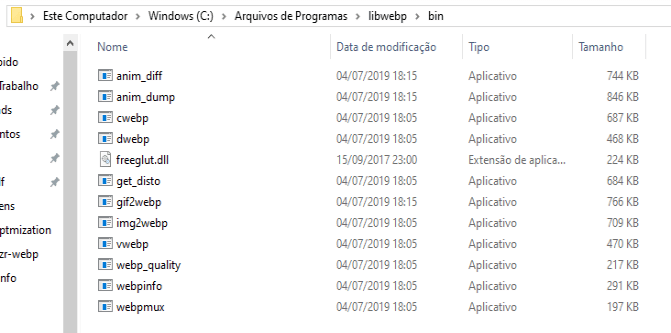
Agora procure uma imagem qualquer que deseja transformar em WebP. Usando o terminal, navegue até a pasta em que a imagem está e execute o comando cwebp -q 72 nome-da-imagem.jpg -o nome-da-imagem.webp.
Nota: esse comando pressupõe que sua imagem tenha a extensão .jpg, mas você também pode converter imagens .png, .tiff, .webp e .ycbcr.
Usando o Prompt de Comando, o resultado deverá ser o erro: ‘cwebp’ não é reconhecido como um comando interno. Outros programas, como o PowerShell, Git bash, podem apresentar erros similares. Isso acontece porque o cwebp não está disponível globalmente (por todo o sistema), mas apenas dentro da pasta em que foi salvo.
Para que o comando funcione, coloque a imagem dentro da mesma pasta que o cwebp está. Como exemplo, eu salvei uma imagem qualquer com o nome “_img”.
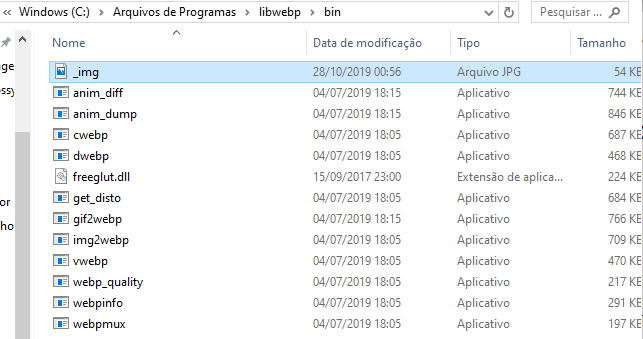
Agora, abra o terminal e navegue até essa pasta, e execute novamente o comando cwebp -q 72 nome-da-imagem.jpg -o nome-da-imagem.webp. No meu caso, o comando foi o seguinte:
cwebp -q 72 _img.jpg -o _img.webp
O código acima vai comprimir a imagem em formato JPG para o formato WebP aplicando uma compressão lossy (veja Lossy vs Lossless. Troque _img.jpg pelo nome da imagem (com a extensão) que escolheu, e também pode trocar _img.webp para um nome mais adequado se quiser, mas mantenha a extensão .webp. A imagem será salva no mesmo diretório que a imagem original, ou seja, será salva na pasta libwebp.
O comando em si executa a ferramenta cwebp com algumas opções básicas, tipo a qualidade desejada (que no caso é 72), e o nome do arquivo resultante (que será img.webp). Existem várias outras opções que podem ser utilizadas para configurar a compressão, e você pode encontrá-las na documentação da ferramenta.
Como executar o cwebp globalmente?
Como foi dito anteriormente, o comando cwebp não está disponível globalmente. Sendo assim não podemos executá-la de dentro de qualquer outra pasta, já que o terminal não sabe onde ela está, Comandos como o ipconfig cd, ipconfig, mkdir, etc., são padrão no Windows e têm suas localizações marcadas na variável do sistema chamada Path (caminho) e, portanto, podemos executar eles estando com o terminal aberto em qualquer pasta.
A variável Path armazena caminhos para pastas onde o CMD, e outros terminais instalados no Windows, procura por executáveis sempre que digitamos um comando. Quando baixamos uma nova ferramenta para linha de comando, o caminho para ela não é armazenado na variável Path e, portanto, o CMD não consegue encontrá-la. É isso que acontece com o cwebp. Essa ferramenta está em um local do computador que não foi indicado para o CMD. Mas felizmente nós podemos fazer essa indicação manualmente seguindo os passos abaixo:
Nota: para alguns softwares, o instalador faz o trabalho de colocar o caminho para o executável na variável Path, mas nem todos os instaladores fazem isso, e nem todos os programas são instalados. O cwebp, por exemplo, não é instalado.
Para indicar manualmente o local do arquivo executável cwebp.exe, você pode seguir os passos abaixo:
1 - Digite “variáveis” na caixa de pesquisa da barra de tarefas do Windows, e selecione “Editar as variáveis de ambiente do sistema”; 2 - Na aba “Avançado” clique em “Variáveis de Ambiente”; 3 - Na seção de “Variáveis do sistema” selecione a variável “Path” e clique em editar; 4 - Clique em “novo” e digite o endereço do diretório do cwebp no novo campo; 5 - Confirme as alterações clicando em “ok” em cada uma das janelas abertas.
Feito isso, você já pode converter imagens estando dentro de qualquer pasta, usando o comando que citamos mais acima.
Utilizando o Node.js
Também gerar imagens WebP através do Node.js e pacotes disponíveis no repositório NPM, mais especificamente os pacotes imagemin e imagemin-webp.
De forma resumida: Node.JS: é um interpretador JavaScript que nos permite rodar programas escritos com essa linguagem fora do navegador.
NPM (Node Package Manager ou Gerenciador de Pacotes do Node): faz referência a um site e a uma ferramenta que vem junto com a instalação do Node.js. O site é onde programadores de todo mundo podem disponibilizar programinhas feitos em JavaScript, os chamados pacotes (como o imagemin e o imagemin-webp). A ferramenta NPM é utilizada para baixar e instalar esses pacotes, gerenciar as versões deles e suas dependências (pacotes necessários para o funcionamento adequado de outro pacote).
Primeiro você precisará baixar e instalar o Node.js na sua máquina. Após a instalação siga o passo-a-passo a seguir.
1 - Abra o terminal e navegue até a raiz do seu projeto. De lá, use o npm para instalar os pacotes necessários para fazer a conversão.
npm install imagemin imagemin-webp
2 - Crie um arquivo chamado “webp.js” na pasta do seu projeto, com o seguinte script:
// Importa os módulos necessários
import imagemin from 'imagemin';
import imageminWebp from 'imagemin-webp';

// Determina de onde tirar as imagens
const sourceFolder = "./imgs/";

// Determina onde salvar as imagens
const destinationFolder = "./imagensOtimizadas/";

// Seleciona e processa todas as imagens JPG
imagemin( [sourceFolder + '*.jpg'],{
	destination: destinationFolder,
	plugins: [
		imageminWebp({
          quality: 75,
          method: 6
        }) // Retorna um Objeto Promise<Buffer> com as imagens otimizadas
	]
})

// Seleciona e processa todas as imagens PNG
imagemin([sourceFolder + '*.png'], {
	destination: destinationFolder,
	plugins: [
		imageminWebp({ // Usa o imagemin-webp para definir as opções
          lossless: true,
          quality: 100,
          method: 6
        })
	]
})
Esse script processa todas as imagens PNG e JPG dentro da pasta “imgs”, e salva as imagens WebP geradas na pasta imagensOtimizadas. O ./ antes do nome da pasta indica que ela está no diretório atualmente aberto.
Para conversão das imagens JPG definimos as opções:
qualidade: 75 - Determina o fator de compressão. Em caso de compressão com perdas (lossy), um fator pequeno produz um arquivo menor com qualidade inferior. A melhor qualidade é alcançada usando um valor de 100.
method: 6 - Controla o equilíbrio entre a velocidade de codificação e a qualidade e tamanho do arquivo comprimido. Quando valores mais altos são usados, o compressor vai gastar mais tempo procurando por possibilidades de compressão adicionais e decidir sobre o ganho de qualidade. Valores mais baixos podem resultar em um tempo de processamento mais rápido à custa de um arquivo maior e de uma qualidade de compressão mais baixa.
Para a conversão das imagens PNG nós configuramos as opções:
lossless: true - Ativa o modo de compressão sem perdas;
quality: 100 - Determina o fator de compressão. No caso de compressão sem perdas (lossless), um fator pequeno permite maior velocidade de compressão, mas produz um arquivo maior. A compactação máxima é alcançada usando um valor de 100;
method: 6 - Controla o equilíbrio entre a velocidade de codificação e tamanho do arquivo comprimido. Quando valores mais altos são usados, o compressor vai gastar mais tempo procurando por possibilidades de compressão adicionais. Valores mais baixos podem resultar em um tempo de processamento mais rápido à custa de um arquivo maior.
Se as imagens do seu projeto não estiverem em uma pasta com nome “imgs”, basta especificar o caminho primeiro argumento da função imagemin. Caso não queira salvar os resultados na pasta imgs basta indicar o local desejado na opção destination.
Editores de imagens
Atualmente o software de edição de imagem Gimp tem suporte nativo ao formato. Já para o Photoshop você vai precisar de um plug-in específico, e ele está disponível apenas para Mac e Windows.
Programas para Download
O programa XnConvert permite comprimir um conjunto massivo de imagens, que podem estar em diferentes formatos. Ao todo são mais de 500 formatos de imagens suportadas, e ele pode exportar para 70 formatos diferentes. O programa ainda possui 80 ações que podem ser aplicadas às imagens, além das opções específicas de cada formato que são escolhidas para conversão.
O XnConvert está disponível para os sistemas Windows, Mac e algumas distros Linux. Ele também possui tradução para mais de 20 idiomas, entre eles o português BR, é claro. E além disso ele é gratuito para usuários comuns e organizações educativas sem fins lucrativos, mas você precisará pagar por uma licença se quiser usar em uma empresa privada. Essas características tornam esse software bem acessível para a maioria dos usuários.
Implantação
Nos navegadores que possuem suporte, podemos incluir a imagem no formato WebP normalmente utilizando o atributo src da tag <img>.
O problema é que nem todos os navegadores suportam esse formato, e nesses navegadores nenhuma imagem será carregada utilizando o código acima, possivelmente prejudicando a experiência do usuário. Para contornar esse problema nós temos algumas alternativas, e irei mostrar duas delas abaixo.
Utilizando a Tag
Para que navegadores que não dão suporte a esse formato ainda possam carregar as imagens, podemos deixar opções da mesma imagem em diferentes formatos, dessa forma a que estiver em um formato aceito será escolhida pelo navegador. Fazemos isso utilizando as tags <picture> e <source> disponíveis desde a 5ª versão do HTML.
<picture>
  <source srcset="img.webp" type="image/webp" alt="..."/>
  <source srcset="img..jpg" type="image/jpg" alt="..."/>
  <img src="img.jpg" alt="..."/>
</picture>
A tag <picture> funciona como um contêiner para opções de imagens alternativas, representadas pelas tags <source>, das quais o navegador escolhe apenas uma, baseado no valor contido no atributo type, e ignora as outras.
A tag <img>, nesse caso, serve como uma garantia, e será escolhida apenas se nenhuma das opções forem aceitas, ou se o navegador em questão não suportar as tags <picture> e <source>. Dessa forma é importante que essa tag sempre aponte para uma imagem com formato aceito na maioria dos navegadores (i.e: PNG ou JPG).
Modernizr
O Modernizr é uma biblioteca JavaScript utilizada para identificação de recursos de um navegador. De acordo com o resultado dessa verificação, nós podemos determinar um comportamento específico. Nesse caso, vamos utilizar essa biblioteca para determinar se um navegador tem suporte ao WebP.
Primeiro vamos definir uma tag <img> com duas ou mais opções de imagens:
<img src="placeholder.jpg" data-original-image="rain.jpg" data-webp-img="rain.webp" alt="Texto alternativo...">
Dessa vez as opções foram colocadas, cada uma, como valor de um atributo customizado (todo atributo começando com “data-“). O atributo data-original-img recebe o caminho para a imagem no formato original da imagem, que será PNG ou JPG. Já o atributo data-webp-img recebe o endereço da imagem já processada, que estará no formato WebP.
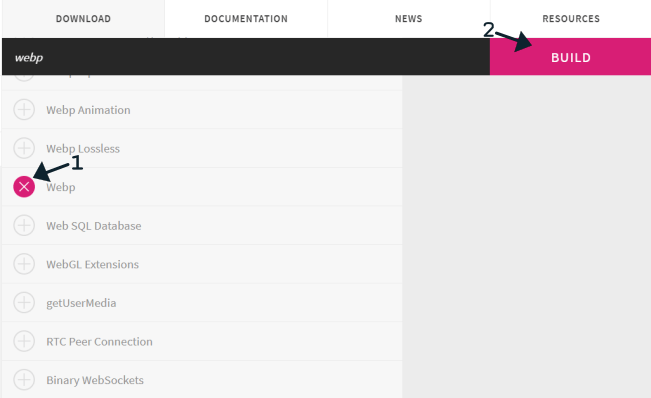
Agora acesse a página de downloads no site da Modernizr e selecione a ferramenta que deseja verificar se os navegadores possuem. Neste caso precisamos verificar apenas o suporte ao formato WebP, então basta procurar pela ferramenta na página, clicar no sinal de + (mais) do lado da ferramenta e então clicar em “build”.
Apareceram algumas opções para baixar, vamos clicar no botão de download relacionado a opção “build”.
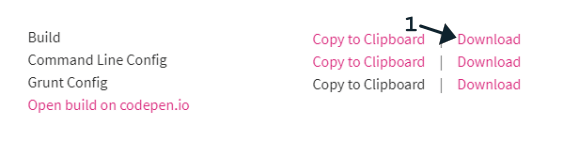
Será baixado um arquivo JavaScript com o código que testa o navegador quanto ao formato WebP, é ele que vamos utilizar nas páginas que precisam desse recurso. O código abaixo importa o arquivo baixado anteriormente e em seguida determina o que acontece caso o navegador possua o recurso e caso não possua.
<script src="modernizr-custom.js"></script>
<script>
// Busca todas as tags <img> da página
let images = Array.from(document.getElementsByTagName('img'));

// Checa se o WebP é suportado, e escolhe entre a imagem em
// data-webp-img e data-original-img.
Modernizr.on('webp',(result)=>{
if (result) { // Caso verdadeiro, src = data-webp-img
  images.forEach((image)=>{
    image.setAttribute('src',image.getAttribute('data-webp-img'));
  })
} else { // Caso falso, src = data-original-img
  images.forEach((image)=>{
    image.setAttribute('src',image.getAttribute('data-original-img'));
  })
}
});
</script>
O que o código faz é definir o valor do atributo src de todas as tags <img> presentes no documento baseado no resultado da verificação. Se o navegador tem suporte a imagens WebP, o valor será o mesmo do atributo data-webp-img, caso contrário o valor será o mesmo do atributo data-original-img. A imagem será carregada assim que o novo valor para o atributo src for definido.
Tanto a invocação do arquivo modernizr-custom.js quanto a definição do código que escolhe a imagem devem ser executados depois que as tags <img> tenham sido carregadas. Para garantir que isso aconteça, nós podemos colocar a invocação e o trecho antes da tag de fechamento </body>. Por exemplo:
<!DOCTYPE html>
<html lang="en">

<head>
  <title> Modernizr </title>
  <meta charset="UTF-8"/>
  <meta name="viewport" content="width=device-width, initial-scale=1.0"/>

</head>

<body>
    <img src="placeholder.jpg" data-original-image="rain.jpg" data-webp-img="rain.webp" alt="Texto alternativo..." />

    <script src="modernizr-custom.js"></script>
    <script>
    // Busca todas as tags <img> da página
    let images = Array.from(document.getElementsByTagName('img'));

    // Checa se o WebP é suportado, e escolhe entre a imagem em
    // data-webp-img e data-original-img.
    Modernizr.on('webp', (result) => {
        if (result) { // Caso verdadeiro, src = data-webp-img
            images.forEach((image) => {
                image.setAttribute('src', image.getAttribute('data-webp-img'));
            })
        } else { // Caso falso, src = data-original-img
            images.forEach((image) => {
                image.setAttribute('src', image.getAttribute('data-original-img'));
            })
        }
    });
    </script>
</body>
</html>
Suporte ao formato
Os navegadores Google Chrome, Firefox, Edge, Opera, entre outros aceitam o formato nativamente. Mas ainda assim existem alguns navegadores que aceitam apenas os formatos mais antigos como o JPG e o PNG.
Como dito, o Gimp já possui suporte ao formato, sendo assim você pode abrir e editar seus arquivos WebP normalmente. Já no Photoshop você precisa fazer o download e instalação de um plug-in para conseguir abrir e salvar esse formato. Você ainda pode converter uma imagem WebP para outro formato, editar no seu programa favorito, e então converter para WebP novamente.
Se quiser, você pode utilizar qualquer navegador compatível para visualizar imagens nesse formato, ou usar uma ferramenta disponibilizada no pacote libwebp chamada vwebp utilizando comando vwebp nome-da-imagem.webp.